> For the complete documentation index, see [llms.txt](https://deeptrading.gitbook.io/guida-ea1-v3.1/llms.txt). Markdown versions of documentation pages are available by appending `.md` to page URLs; this page is available as [Markdown](https://deeptrading.gitbook.io/guida-ea1-v3.1/legenda-parametri-ea1.md).

# Legenda Parametri EA1

#### <mark style="color:yellow;">Legenda Dettagliata dei Parametri e Variabili dell'Expert Advisor (EA)</mark>

* Input **non editabili e/o non presenti sono indicati con il&#x20;**<mark style="color:red;">**(No)**</mark>.
* Input **editabili e/o presenti sono indicati con il&#x20;**<mark style="color:green;">**(Sì)**</mark>.
* Per il campo "**Trade Panel**", utilizzare etichette specifiche ("Basico", "Intermedio", "Avanzato") per distinguere i livelli nelle versioni.

<table data-header-hidden><thead><tr><th></th><th width="190"></th><th width="175"></th><th></th></tr></thead><tbody><tr><td><strong>INPUT</strong></td><td><mark style="color:blue;"><strong>EA1 Basic</strong></mark></td><td><strong>EA1 Premium</strong></td><td><mark style="color:yellow;"><strong>EA1 Pro</strong></mark></td></tr><tr><td>Trade Direction</td><td><mark style="color:green;">Sì</mark></td><td><mark style="color:green;">Sì</mark></td><td><mark style="color:green;">Sì</mark></td></tr><tr><td>Trade Comment</td><td><mark style="color:green;">Sì</mark></td><td><mark style="color:green;">Sì</mark></td><td><mark style="color:green;">Sì</mark></td></tr><tr><td>Total Max Drawdown</td><td><mark style="color:red;">No</mark></td><td><mark style="color:red;">No</mark></td><td><mark style="color:green;">Sì</mark></td></tr><tr><td>Single Chart Max Drawdown</td><td><mark style="color:red;">No</mark></td><td><mark style="color:green;">Sì</mark></td><td><mark style="color:green;">Sì</mark></td></tr><tr><td>First Trade Strategy</td><td><mark style="color:red;">No</mark></td><td><mark style="color:red;">No</mark></td><td><mark style="color:green;">Sì</mark></td></tr><tr><td>When To Scan Trade Parameters</td><td><mark style="color:red;">No</mark></td><td><mark style="color:green;">Sì</mark></td><td><mark style="color:green;">Sì</mark></td></tr><tr><td>Starting Lot</td><td><mark style="color:green;">Sì</mark></td><td><mark style="color:green;">Sì</mark></td><td><mark style="color:green;">Sì</mark></td></tr><tr><td>Maximum Lot</td><td><mark style="color:red;">No</mark></td><td><mark style="color:green;">Sì</mark></td><td><mark style="color:green;">Sì</mark></td></tr><tr><td>Distance between Trades (in Points)</td><td><mark style="color:red;">No</mark></td><td><mark style="color:red;">No</mark></td><td><mark style="color:green;">Sì</mark></td></tr><tr><td>Take Profit (in Points)</td><td><mark style="color:red;">No</mark></td><td><mark style="color:red;">No</mark></td><td><mark style="color:green;">Sì</mark></td></tr><tr><td>Impulse Basket Extension (Trailing)</td><td><mark style="color:red;">No</mark></td><td><mark style="color:red;">No</mark></td><td><mark style="color:green;">Sì</mark></td></tr><tr><td>Layer Multiplier (%)</td><td><mark style="color:red;">No</mark></td><td><mark style="color:green;">Sì</mark></td><td><mark style="color:green;">Sì</mark></td></tr><tr><td>Order Lots System</td><td><mark style="color:red;">No</mark></td><td><mark style="color:green;">Sì</mark></td><td><mark style="color:green;">Sì</mark></td></tr><tr><td>Auto Compound</td><td><mark style="color:green;">Sì</mark></td><td><mark style="color:green;">Sì</mark></td><td><mark style="color:green;">Sì</mark></td></tr><tr><td>Max Trades</td><td><mark style="color:red;">No</mark></td><td><mark style="color:green;">Sì</mark></td><td><mark style="color:green;">Sì</mark></td></tr><tr><td>News Filter</td><td><mark style="color:red;">No</mark></td><td><mark style="color:red;">No</mark></td><td><mark style="color:green;">Sì</mark></td></tr><tr><td>GUI Parameters</td><td><mark style="color:green;">Sì</mark></td><td><mark style="color:green;">Sì</mark></td><td><mark style="color:green;">Sì</mark></td></tr><tr><td>Identifier</td><td><mark style="color:green;">Sì</mark></td><td><mark style="color:green;">Sì</mark></td><td><mark style="color:green;">Sì</mark></td></tr><tr><td>Analytics Chart</td><td><mark style="color:green;">Sì</mark></td><td><mark style="color:green;">Sì</mark></td><td><mark style="color:green;">Sì</mark></td></tr><tr><td>Trade Panel</td><td><mark style="color:blue;"><strong>Sì "Basico"</strong></mark></td><td><strong>Sì "Intermedio"</strong></td><td><mark style="color:yellow;"><strong>Sì "Avanzato"</strong></mark></td></tr><tr><td>H1 Trend Filter</td><td><mark style="color:red;">No</mark></td><td><mark style="color:red;">No</mark></td><td><mark style="color:green;">Sì</mark></td></tr><tr><td>Recovery Wallet</td><td><mark style="color:red;">No</mark></td><td><mark style="color:red;">No</mark></td><td><mark style="color:green;">Sì</mark></td></tr></tbody></table>

\ <mark style="color:yellow;">**Trade Direction**</mark>

<figure><img src="https://2611852897-files.gitbook.io/~/files/v0/b/gitbook-x-prod.appspot.com/o/spaces%2FKQknS92Vh3tGWHF9DGgU%2Fuploads%2Fh2LWqv894YONF1JY7v1j%2F%7B68FCAF8A-712A-4A17-998F-D79B5265ABE1%7D.png?alt=media&amp;token=dd724a23-5523-41e0-8e47-68164444d047" alt=""><figcaption></figcaption></figure>

* **Descrizione:** Definisce la direzione operativa dell'EA.

**-Long\&Short:** Apre sia posizioni in acquisto (long) che in vendita (short). Gestisce una direzione per volta, pertanto non fa hedging, ovvero non apre contemporaneamente sia long che short.

**-Only Long:** Apre solo posizioni in acquisto.

**-Only Short:** Apre solo posizioni in vendita.

***

<mark style="color:yellow;">**Trade Comment**</mark><br>

<figure><img src="https://2611852897-files.gitbook.io/~/files/v0/b/gitbook-x-prod.appspot.com/o/spaces%2FKQknS92Vh3tGWHF9DGgU%2Fuploads%2F0vBK0mOfxTG9753DQH9Z%2F%7B3389E1FE-6BC6-4602-9127-3B9D81F8A886%7D.png?alt=media&amp;token=dd3a13f5-9963-4ae4-9ce0-3ed28a505660" alt=""><figcaption></figcaption></figure>

* **Descrizione:** Puoi trascrivere un commento da allegare a ogni trade aperto dall'EA. Utile per tracciare operazioni specifiche (es. "**Long EURUSD1**" oppure "**Short EURUSD2**"). Il numero massimo di caratteri accettati, compreso eventuali spazi, è di 18.

***

<mark style="color:yellow;">**Total Max Drawdown**</mark><br>

<figure><img src="https://2611852897-files.gitbook.io/~/files/v0/b/gitbook-x-prod.appspot.com/o/spaces%2FKQknS92Vh3tGWHF9DGgU%2Fuploads%2FgKhOo6iheMZ4TbmXCNI4%2F%7B4C705A21-EE3C-4E19-9B25-5364A74FEE77%7D.png?alt=media&amp;token=f28f4c68-ade2-4fae-aa1d-5eeffb06d634" alt=""><figcaption></figcaption></figure>

* **Descrizione:** La percentuale massima di perdita accettabile sull'intero account trading. Se superata, l'EA interrompe ogni operatività.

**Single Chart Max Drawdown**

* **Descrizione:** La percentuale massima di perdita per singolo strumento/grafico. Limita il rischio isolato su un asset/grafico specifico.

***

<mark style="color:yellow;">**First Trade Strategy**</mark><br>

<figure><img src="https://2611852897-files.gitbook.io/~/files/v0/b/gitbook-x-prod.appspot.com/o/spaces%2FKQknS92Vh3tGWHF9DGgU%2Fuploads%2FH17sLIguQelbHHEKaa3L%2F%7B7EF44E79-2B2D-4D62-9730-C3B5B9259221%7D.png?alt=media&amp;token=f177f41d-31df-4469-aadf-d17d52e4f44b" alt=""><figcaption></figcaption></figure>

* **Descrizione:** Definisce quale strategia verrà utilizzata per aprire la prima operazione e le successive.&#x20;

**-EA1:** La strategia madre e totalmente automatica implementata da Deep Trading.

**-Me, for the first and subsequent trades:** L'utente apre manualmente sia la prima che tutte le successive operazioni, ma secondo i parametri di Money Management impostati nell'input del software. In questo modo, il Trader avrà il totale controllo dell'operatività. Questo parametro è adatto a trader professionisti per svolgere modalità di trading come lo Scalping o il Day Trading.&#x20;

**-Me, only for the first trade, the subsequent trades by EA1:** L'utente avvia manualmente la prima operazione, fungendo da trigger basato sull'identificazione di un pattern specifico della propria strategia, mentre tutte le operazioni successive vengono gestite automaticamente dall'EA in base ai parametri di Money Management selezionati negli Input. Questa configurazione è ideale per i trader che desiderano mantenere il controllo decisionale iniziale, sfruttando l'automazione per le operazioni successive.

***

<mark style="color:yellow;">**When to Scan Trades Parameters**</mark><br>

<figure><img src="https://2611852897-files.gitbook.io/~/files/v0/b/gitbook-x-prod.appspot.com/o/spaces%2FKQknS92Vh3tGWHF9DGgU%2Fuploads%2FyGLYqrwUmOThl52AbyjX%2F%7B008EC18D-C20F-4CCE-8A75-21A7BE463170%7D.png?alt=media&amp;token=9ebdcdcd-bb26-4ee6-93fa-b0c63426f818" alt=""><figcaption></figcaption></figure>

* **Descrizione:** Definisce in quale range orario il Software effettuerà scansioni sul mercato per aprire nuovi trade. Negli orari fuori dal range scelto, il Software continuerà a gestire le progressioni in corso o ad aprire mediazioni. Si presta adatto a quei trader che vogliono operare solo in specifici orari della giornata.

**-Choose when to Scan Trades:** Se impostato su `false`, l'EA non effettua scansioni periodiche delle operazioni in corso.

**-Start Scanning Time:** Ora locale di inizio della scansione (es. 09:00). Tiene conto dell'orario presente nella VPS.

**-Stop Scanning Time:** Ora locale di fine scansione (es. 21:00). Tiene conto dell'orario presente nella VPS.

**-Giorni della Settimana (Monday, Tuesday, ...):** Specifica i giorni in cui l'EA può operare. `true` significa che l'EA è abilitato per quel giorno.

***

<mark style="color:yellow;">**Money Management Parameters**</mark><br>

<figure><img src="https://2611852897-files.gitbook.io/~/files/v0/b/gitbook-x-prod.appspot.com/o/spaces%2FKQknS92Vh3tGWHF9DGgU%2Fuploads%2FMl1xfmION9APMEEsQZrg%2F%7B21AD072F-218F-4D0A-BCC3-0E19B7C3EA99%7D.png?alt=media&amp;token=c11a8625-2c22-44a7-a671-f4c52f2d2e3d" alt=""><figcaption></figcaption></figure>

* **Starting Lot:** Dimensione del lotto iniziale per ogni operazione (es. 0.01).
* **Maximum Lot:** Lotto massimo consentito per le operazioni (es. 999).
* **Distance between Trades (in Points):** Distanza minima, in punti, tra operazioni consecutive per lo stesso strumento. Permette di scegliere la distanza minima da rispettare tra un trade e l'altro. Può essere modificato in qualsiasi momento, anche mentre è in corso una progressione.
* **Take Profit (in Point):** Livello di profitto target in punti per chiudere automaticamente le operazioni. Se ad esempio, impostiamo 40, stiamo dicendo al Software di impostare il Take Profit ad una distanza di 40 punti, ovvero 4 PIPs, dal Breakeven Point Price della progressione, ovvero da quel punto/prezzo in cui l'intera progressione è a profitto/perdita 0 (zero).&#x20;

***

<mark style="color:yellow;">**Trailing**</mark><br>

<figure><img src="https://2611852897-files.gitbook.io/~/files/v0/b/gitbook-x-prod.appspot.com/o/spaces%2FKQknS92Vh3tGWHF9DGgU%2Fuploads%2FIOHZ6uAY5L2jUnSsAYr1%2F%7B69F8A865-6BD6-496C-A530-9199CED69D9B%7D.png?alt=media&amp;token=7a26f9bc-6d2f-40bf-8cf2-153e226bc2e0" alt=""><figcaption></figcaption></figure>

* **Trailing:** Se impostato su `true`, attiva il trailing stop per gestire dinamicamente lo stop-loss.
* **Trailing Start (in Points):** Distanza in punti dal prezzo corrente al livello di stop-loss per iniziare il trailing.
* **Trailing Step (in Points):** Incremento minimo in punti per aggiornare il trailing stop.
* **Trailing Stop (in Points):** Distanza fissa in punti dal prezzo attuale al livello di trailing stop.\
  \
  **Nota Bene:** Utilizza questo parametro solo se hai esperienza nell'uso del Trailing Stop o se sei un trader professionista. Il Trailing Stop non è progettato per massimizzare i guadagni, ma per limitare le perdite e proteggere il capitale in situazioni di mercato sfavorevoli. È particolarmente indicato per trader esperti che adottano strategie di scalping, dove la gestione dinamica del rischio è cruciale.

***

<mark style="color:yellow;">**Layer Multiplier (%)**</mark><br>

<figure><img src="https://2611852897-files.gitbook.io/~/files/v0/b/gitbook-x-prod.appspot.com/o/spaces%2FKQknS92Vh3tGWHF9DGgU%2Fuploads%2FqjNH5IJosJVFS3rC0SCE%2F%7B61008241-47C8-4E76-BDB6-5C479AF7E442%7D.png?alt=media&amp;token=8656a5b6-5369-471b-a8e3-737469368c8f" alt=""><figcaption></figcaption></figure>

* **Descrizione:** Incrementa progressivamente la dimensione del lotto per le operazioni successive in base alla percentuale impostata. Sarà possibile impostare un incremento che va dal 0% al 999%. Lo step minimo selezionabile è 1.&#x20;

***

<mark style="color:yellow;">**Order Lots System Parameters**</mark><br>

<figure><img src="https://2611852897-files.gitbook.io/~/files/v0/b/gitbook-x-prod.appspot.com/o/spaces%2FKQknS92Vh3tGWHF9DGgU%2Fuploads%2F1wnH9rxFggOftfLc7gBW%2F%7B3969F3CC-761B-4FF1-AB8A-04422A77E8AB%7D.png?alt=media&amp;token=120ddf48-4807-47a6-ac9f-f3a7b7832e4e" alt=""><figcaption></figcaption></figure>

* **Order Lots System:** Se attivato (`true`), abilita un sistema di gestione personalizzata dei lotti.
* **Increment after (Enter number of orders):** Aggiunge incrementi di lotto dopo un numero specifico di operazioni consecutive.\
  \
  **Esempio Concettuale:**

  * **Starting Lots:** 1.00
  * **Layer Multiplier (%):** 30
  * **Order Lots System:** true
  * **Increment after (Enter number of orders):** 3

  **Comportamento:**\
  1.00\
  1.00\
  1.00\
  1.30 *(incremento del 30% dopo 3 ordini)*\
  1.30\
  1.30\
  1.69 *(incremento del 30% dopo altri 3 ordini)*\
  1.69\
  1.69\
  ...e così via.

  **Analisi:**\
  Con questi parametri, il software aumenterà la size del lotto di un 30% ogni 3 operazioni consecutive eseguite. Questo comportamento consente una crescita progressiva della size, mantenendo un approccio sistematico e controllato al money management.

***

<mark style="color:yellow;">**Auto Compound Parameters**</mark><br>

<figure><img src="https://2611852897-files.gitbook.io/~/files/v0/b/gitbook-x-prod.appspot.com/o/spaces%2FKQknS92Vh3tGWHF9DGgU%2Fuploads%2Fyav35DHueC5C56s6vY7p%2F%7BB12A9499-C80B-4E9A-86D1-015B53E384E5%7D.png?alt=media&amp;token=a220283b-bddf-4ce8-8f89-b3f6ecc27729" alt=""><figcaption></figcaption></figure>

* **Auto Compound:** Se attivato (`true`), l'EA calcola automaticamente la dimensione del lotto in base all'equity disponibile.
* **For Each (€/$):** Capitale necessario per ogni unità di lotto calcolata (es. 100.000 €/$ o centesimi).
* **Use This Starting Lots:** Lotto iniziale utilizzato per il calcolo (es. 0.01).\
  \
  **Esempio Concettuale per Comprendere il Parametro:**

  * **For Each (€/$):** 100,000
  * **Use This Starting Lots:** 0.02

  **Logica:**\
  Questo parametro stabilisce una relazione tra il capitale disponibile e la dimensione iniziale del lotto utilizzata dall'EA. Per ogni **100,000 centesimi** (€1,000) di saldo, il software imposta uno **Starting Lot** di **0.02**.

  **Esempio Pratico:**

  1. Se il conto ha un saldo iniziale di **€1,000** (pari a 100,000 centesimi), il software utilizzerà uno **Starting Lot** di **0.02**.
  2. Supponiamo che il conto cresca a **€2,000** (200,000 centesimi) o che venga effettuato un deposito aggiuntivo di **€1,000**. In automatico, il software aumenterà la dimensione iniziale del lotto a **0.04** (0.02 per ogni 100,000 centesimi).
  3. Con un saldo di **€3,000** (300,000 centesimi), la dimensione del lotto iniziale sarà **0.06**, e così via.

  **Conclusione:**\
  La dimensione del lotto cresce proporzionalmente all'incremento del saldo, rendendo la gestione del rischio dinamica e adattata alla capacità del conto di sostenere posizioni più grandi. Questo parametro è particolarmente utile per strategie di crescita progressiva del capitale.<br>
* **Max Trades:** Numero massimo di operazioni aperte contemporaneamente (es. 999).

***

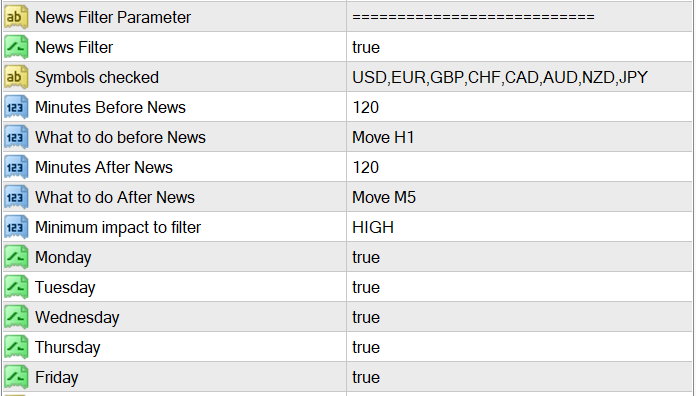
<mark style="color:yellow;">**News Filter Parameter**</mark><br>

<figure><img src="https://2611852897-files.gitbook.io/~/files/v0/b/gitbook-x-prod.appspot.com/o/spaces%2FKQknS92Vh3tGWHF9DGgU%2Fuploads%2FIfNAvgn9MCyRAW7Obuxr%2F%7B52286FEA-2CC1-4219-B066-A2CA8AF9FA07%7D.png?alt=media&amp;token=4287df6a-eae4-4b84-b97e-e74192fe946b" alt=""><figcaption></figcaption></figure>

* **News Filter:** Se impostato su `true`, l'EA filtra le operazioni basandosi su eventi economici rilevanti.
* **Symbols Checked:**&#x20;

  Elenco delle valute monitorate per i dati economici (es. USD, EUR).\
  Se, ad esempio, stai configurando questa funzione sulla coppia **EURUSD**, seleziona come simboli **"USD, EUR"**. Se invece stai configurando la funzione per la coppia **USDCHF**, imposta come simboli **"USD, EUR, CHF"**.

  È importante includere solo le valute che possono influenzare direttamente la coppia o lo strumento su cui si desidera operare, escludendo quelle non rilevanti. Questo aiuta a focalizzare l'analisi delle notizie e a ridurre il rischio di reagire a eventi economici che non impattano la strategia corrente.
* **Minutes Before News:** Minuti prima di un evento economico in cui l'EA esegue quanto indicato dal parametro ***"**&#x57;hat to do before New&#x73;**"*** (es. 120 minuti).
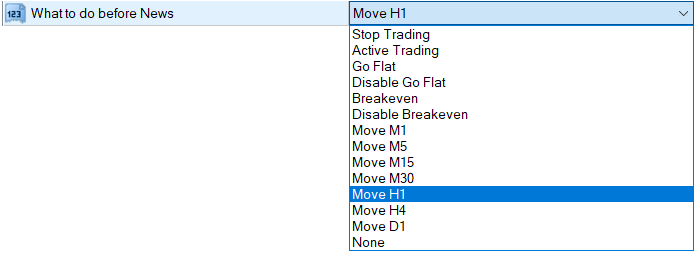
* **What to do before News:** consente di configurare il comportamento dell'EA in prossimità di eventi economici rilevanti. È particolarmente utile per gestire il rischio e adattare la strategia operativa durante periodi di alta volatilità causati dalle notizie di mercato.<br>

  <figure><img src="https://2611852897-files.gitbook.io/~/files/v0/b/gitbook-x-prod.appspot.com/o/spaces%2FKQknS92Vh3tGWHF9DGgU%2Fuploads%2FbJ8IJEFTnguQoA5iKBUD%2Fimage.png?alt=media&amp;token=cfb07eea-e1a8-4038-a32c-510ead42cc79" alt=""><figcaption></figcaption></figure>

<figure><img src="https://2611852897-files.gitbook.io/~/files/v0/b/gitbook-x-prod.appspot.com/o/spaces%2FKQknS92Vh3tGWHF9DGgU%2Fuploads%2FKo79jXC6QGnwQUT39g80%2Fimage.png?alt=media&amp;token=dba54776-7775-41fa-b717-04f5c82f1682" alt=""><figcaption><p>Descrizione opzioni disponibili sul parametro "What to do before News"</p></figcaption></figure>

* **Minutes After News:** Minuti dopo di un evento economico in cui l'EA esegue quanto indicato dal parametro ***"**&#x57;hat to do after New&#x73;**"*** (es. 120 minuti).
* **What to do After News:** consente di configurare il comportamento dell'EA dopo eventi economici. È particolarmente utile per gestire il rischio e adattare la strategia operativa durante periodi di alta volatilità causati dalle notizie di mercato.
* **Minimum Impact to Filter:** Livello minimo, in termini di impatto economico considerato, della News (es. LOW, MEDIUM, HIGH). Si consiglia di filtrare notizie ad alto impatto, in quanto abbiamo notato che se selezioniamo LOW o MEDIUM, l'attività di trading del Software rallenta in modo considerevole.&#x20;

***

<mark style="color:yellow;">**GUI Parameters**</mark>

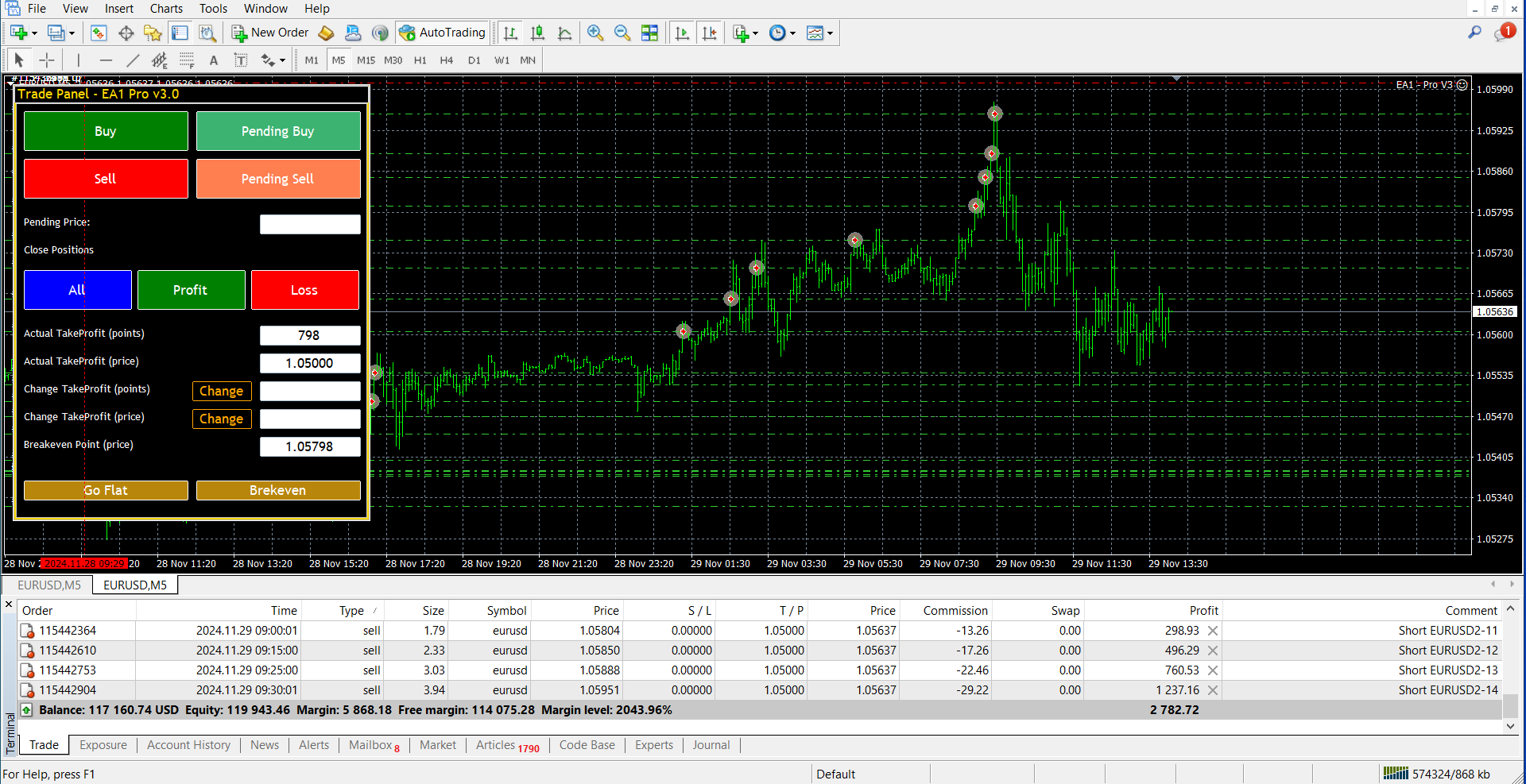
* **Show Analytics:** Se impostato su "**false**", non mostra sul Grafico l'Analytics Chart.&#x20;

  <figure><img src="https://2611852897-files.gitbook.io/~/files/v0/b/gitbook-x-prod.appspot.com/o/spaces%2FKQknS92Vh3tGWHF9DGgU%2Fuploads%2F4Dkg9yTVcHxiOkOSZT3U%2Fimage.png?alt=media&amp;token=cff492ef-c05b-4bfb-8d88-dc4702aa8b15" alt=""><figcaption></figcaption></figure>
* Se impostato su "**true**" mostra l'Analytics Chart sul grafico.<br>

  <figure><img src="https://2611852897-files.gitbook.io/~/files/v0/b/gitbook-x-prod.appspot.com/o/spaces%2FKQknS92Vh3tGWHF9DGgU%2Fuploads%2FNSCaiOI87V6dsyIBrrmj%2Fimage.png?alt=media&amp;token=48f72557-31f8-4a19-b9fd-185e01bdc05c" alt=""><figcaption></figcaption></figure>
* **Show News Lines:** Se "**true**", visualizza le linee temporali (<mark style="color:red;">linee rosse verticali</mark>) degli eventi economici sul grafico.<br>

  <figure><img src="https://2611852897-files.gitbook.io/~/files/v0/b/gitbook-x-prod.appspot.com/o/spaces%2FKQknS92Vh3tGWHF9DGgU%2Fuploads%2F6IEyYlTFvpNVdAJ1bHt2%2Fimage.png?alt=media&amp;token=3b7dd463-c1e6-4eb0-9992-1fac52cc4ad3" alt=""><figcaption></figcaption></figure>
* **Show Trade Panel:** Abilita il pannello di controllo delle operazioni. Se impostato su "**true**" il pannello verrà visualizzato sul grafico, se impostato su "**false**", non verrà visualizzato sul grafico.&#x20;
* **Analytics Screen Position:** Posizione dell'analytics Chart sullo grafico (es. "Left, Center, Right").
* **Analytics ZoomFactor:** Fattore di zoom per i dati analitici.
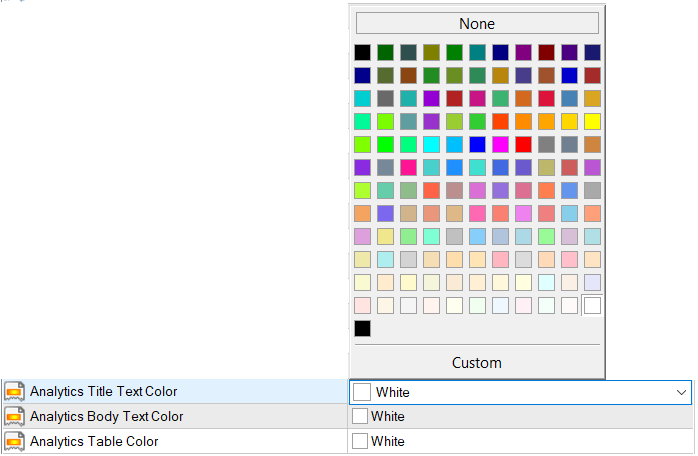
* **Analytics Title Text Color:** Colore del testo dei titoli analitici (es. "White").
* **Analytics Body Text Color:** Colore del corpo dei dati analitici (es. "White").
* **Analytics Table Color:** Colore della tabella dei dati analitici (es. "White").<br>

  <figure><img src="https://2611852897-files.gitbook.io/~/files/v0/b/gitbook-x-prod.appspot.com/o/spaces%2FKQknS92Vh3tGWHF9DGgU%2Fuploads%2F3j7Rn1jOaFQDryZWyCaD%2Fimage.png?alt=media&amp;token=334ea744-32b2-4a83-8610-51008ba7fbfe" alt=""><figcaption></figcaption></figure>

***

<mark style="color:yellow;">**Identifier Parameter**</mark><br>

<figure><img src="https://2611852897-files.gitbook.io/~/files/v0/b/gitbook-x-prod.appspot.com/o/spaces%2FKQknS92Vh3tGWHF9DGgU%2Fuploads%2FXWWtGnpvOEw0ezY5wRbP%2F%7B62FF8733-7053-4515-B2DA-EAABFC217316%7D.png?alt=media&amp;token=cf4194fb-9baf-432a-915f-2979bf90f5dd" alt=""><figcaption></figcaption></figure>

* **Identifier:** Un identificativo numerico univoco assegnato a ciascun grafico, utilizzato dall'EA per distinguere e gestire in modo esclusivo le operazioni associate a una specifica progressione, coppia valutaria o strategia su quel grafico.

***

<mark style="color:yellow;">**Impulse Basket Extention (Nuova Funzione v3.2)**</mark>

#### Funzione

L’Impulse Basket Extension cerca di aumentare il profitto del basket quando il prezzo si avvicina al Take Profit globale mostrando ancora un impulso forte nella stessa direzione delle operazioni.

Invece di chiudere immediatamente il basket al Take Profit originario, l’EA può:

* estendere il Take Profit globale;
* proteggere una parte del profitto già raggiunto;
* seguire l’avanzamento del prezzo con un profit lock;
* effettuare ulteriori estensioni, entro un limite configurabile.

Non è un trailing stop tradizionale applicato a ogni singola operazione: lavora sul risultato complessivo del basket, calcolato rispetto al suo prezzo medio di breakeven.

#### Logica

L’EA utilizza automaticamente il timeframe del grafico sul quale è installato.

Quando il prezzo entra nella zona immediatamente precedente al TP originale, verifica:

* forza del corpo della candela rispetto all’ATR;
* direzione della candela corrente;
* conferma della candela precedente;
* posizione della chiusura vicino al massimo o al minimo;
* dimensione della wick contraria;
* coerenza dell’impulso con la direzione del basket.

Per un basket Buy serve un impulso rialzista. Per un basket Sell serve un impulso ribassista.

Se le condizioni sono valide:

1. il TP viene spostato più avanti;
2. viene protetta una parte del profitto originariamente previsto;
3. il profit lock avanza insieme al miglior prezzo raggiunto;
4. il TP può essere esteso nuovamente, al massimo una volta per candela e fino al numero massimo consentito.

Se l’impulso termina o il prezzo torna indietro, il profit lock permette di chiudere il basket conservando il profitto protetto.

#### Parametri

| Parametro                  | Funzione                                                                | Impostazione                                               |
| -------------------------- | ----------------------------------------------------------------------- | ---------------------------------------------------------- |
| `BasketExtensionEnabled`   | Abilita la funzione                                                     | `true` attiva, `false` mantiene il TP globale tradizionale |
| `ExtensionArmBufferPoints` | Distanza prima del TP dalla quale iniziare l’analisi                    | Valore più alto anticipa l’analisi                         |
| `ImpulseATRPeriod`         | Periodo dell’ATR utilizzato per misurare la volatilità                  | 14 è l’impostazione standard                               |
| `MinBodyATR`               | Corpo minimo della candela rispetto all’ATR                             | 0,60 significa almeno il 60% dell’ATR                      |
| `MaxOppositeWickRatio`     | Wick contraria massima rispetto all’intera candela                      | 0,25 significa massimo 25%                                 |
| `CloseNearExtremeRatio`    | Distanza massima della chiusura dall’estremo favorevole                 | 0,20 significa massimo 20% del range                       |
| `BasketProfitLockPercent`  | Percentuale del TP originale da proteggere quando la funzione si attiva | 60 significa proteggere il 60%                             |
| `BasketTrailATR`           | Distanza del profit lock dal miglior prezzo raggiunto                   | Valore basso protegge più rapidamente                      |
| `BasketExtensionATR`       | Estensione aggiunta al TP per ogni impulso valido                       | 0,40 significa 40% dell’ATR                                |
| `BasketMaxExtensions`      | Numero massimo di estensioni del TP                                     | Limita quanto il target può essere allontanato             |

#### Impostazione consigliata equilibrata

```
BasketExtensionEnabled = true
ExtensionArmBufferPoints = 5
ImpulseATRPeriod = 14
MinBodyATR = 0.60
MaxOppositeWickRatio = 0.25
CloseNearExtremeRatio = 0.20
BasketProfitLockPercent = 60
BasketTrailATR = 0.35
BasketExtensionATR = 0.40
BasketMaxExtensions = 3
```

#### Come regolarla

Per una gestione più prudente:

* aumentare `MinBodyATR`;
* ridurre `BasketExtensionATR`;
* ridurre `BasketMaxExtensions`;
* aumentare `BasketProfitLockPercent`;
* ridurre moderatamente `BasketTrailATR`.

***Per cercare movimenti più ampi:***

* ridurre leggermente `MinBodyATR`;
* aumentare `BasketExtensionATR`;
* aumentare `BasketMaxExtensions`;
* aumentare `BasketTrailATR`.

Impostazioni più aggressive possono produrre profitti superiori durante trend forti, ma aumentano la parte di profitto potenziale che può essere restituita durante un’inversione.

> Su EURUSD con quotazione a cinque cifre, normalmente 10 point corrispondono a 1 pip. Il rapporto effettivo dipende comunque dal simbolo e dal broker.

***

<mark style="color:yellow;">**H1 Trend Filter (Nuova Funzione v3.2)**</mark>

| Parametro              | Funzione                                                                     |
| ---------------------- | ---------------------------------------------------------------------------- |
| `H1TrendFilterEnabled` | `true` abilita il filtro; `false` consente il primo trade senza controllo H1 |

#### Funzione

Il filtro H1 autorizza il primo trade di un nuovo basket soltanto quando la sua direzione coincide con il trend rilevato sul timeframe H1.

Serve a evitare che un nuovo basket venga avviato contro la direzione principale del mercato.

#### Logica

Il trend viene determinato sulla candela H1 già chiusa, quindi non sulla candela ancora in formazione.

L’EA confronta:

* EMA 50 H1;
* EMA 200 H1.

Il risultato è sempre uno dei due seguenti:

* `LONG`, quando EMA 50 è maggiore o uguale a EMA 200;
* `SHORT`, quando EMA 50 è inferiore a EMA 200.

Se i dati delle medie mobili non sono disponibili, viene usata la direzione dell’ultima candela H1 chiusa:

* candela rialzista o invariata: LONG;
* candela ribassista: SHORT.

Il filtro non restituisce mai un risultato neutrale.

#### Autorizzazione dei trade

* richiesta Buy + trend H1 LONG → trade autorizzato;
* richiesta Buy + trend H1 SHORT → trade bloccato;
* richiesta Sell + trend H1 SHORT → trade autorizzato;
* richiesta Sell + trend H1 LONG → trade bloccato.

La verifica avviene esclusivamente quando non esistono ancora operazioni nel basket.

Le mediazioni successive non vengono mai bloccate dal filtro H1, anche se nel frattempo il trend cambia.

***

<mark style="color:yellow;">**Recovery Wallet (Nuova Funzione v3.2)**</mark>

#### Funzione

Il Recovery Wallet è una riserva virtuale alimentata con una percentuale dei profitti netti realizzati.

La riserva viene utilizzata esclusivamente per ridurre l’esposizione di un basket in drawdown, chiudendo totalmente o parzialmente la posizione aperta meno efficiente.

Non apre nuovi trade e non aumenta il lotto delle mediazioni.

Il wallet è una contabilizzazione virtuale: il denaro resta nel saldo reale del conto e non viene trasferito in un conto separato.

#### Alimentazione del wallet

Quando una posizione dello stesso:

* conto;
* simbolo;
* Identifier/Magic Number

viene chiusa con risultato netto positivo, l’EA accredita al wallet la percentuale configurata.

Il risultato netto considera:

* profitto;
* swap;
* commissioni;
* eventuali fee.

**Esempio:**\
**Profitto netto chiuso:** 100 €\
**Allocation Percent:** 20%\
**Credito Recovery Wallet:** 20 €

#### Logica di intervento

Il Recovery Wallet interviene solo quando sono contemporaneamente soddisfatte tutte le condizioni:

1. la funzione è attiva;
2. il basket ha raggiunto il numero minimo di operazioni;
3. il drawdown del grafico ha raggiunto la percentuale impostata;
4. il wallet dispone dell’importo minimo richiesto;
5. è trascorso il periodo di cooldown;
6. esiste almeno una posizione aperta in perdita.

L’EA individua la posizione con la perdita monetaria peggiore e calcola il volume che può essere chiuso utilizzando il budget disponibile.

Se il wallet non può coprire la perdita dell’intera posizione, effettua una chiusura parziale compatibile con:

* budget disponibile;
* lotto minimo;
* step dei lotti stabilito dal broker.

La perdita realmente sostenuta dalla chiusura viene sottratta dal saldo virtuale del wallet.

#### Persistenza e variazioni del capitale

Il saldo del Recovery Wallet viene salvato nelle Global Variables di MetaTrader ed è distinto per:

* numero di conto;
* simbolo;
* Identifier/Magic Number.

In caso di deposito o prelievo, il wallet viene ridimensionato proporzionalmente al nuovo balance.

**Esempio:**

**Balance precedente:** 100.000 €\
**Recovery Wallet:** 2.000 €\
**Nuovo balance dopo prelievo:** 50.000 €\
**Recovery Wallet adeguato:** 1.000 €

\
**Parametri**

| Parametro                         | Funzione                                                     | Valore predefinito |
| --------------------------------- | ------------------------------------------------------------ | ------------------ |
| `RecoveryWalletEnabled`           | Abilita il Recovery Wallet                                   | `false`            |
| `RecoveryWalletAllocationPercent` | Percentuale dei profitti netti accreditata al wallet         | 20%                |
| `RecoveryWalletMaxBalancePercent` | Saldo massimo del wallet rispetto al balance                 | 10%                |
| `RecoveryWalletTriggerDDPercent`  | Drawdown minimo del basket necessario per intervenire        | 2%                 |
| `RecoveryWalletMinTrades`         | Numero minimo di posizioni aperte nel basket                 | 3                  |
| `RecoveryWalletUsePercent`        | Percentuale del wallet utilizzabile in un singolo intervento | 50%                |
| `RecoveryWalletMinActionMoney`    | Budget minimo richiesto per effettuare una riduzione         | 10                 |
| `RecoveryWalletCooldownMinutes`   | Tempo minimo tra due interventi                              | 60 minuti          |
| `RecoveryWalletShowStatus`        | Mostra saldo e stato del wallet sul grafico                  | `true`             |

#### Impostazione consigliata equilibrata

```
RecoveryWalletEnabled = true
RecoveryWalletAllocationPercent = 20
RecoveryWalletMaxBalancePercent = 10
RecoveryWalletTriggerDDPercent = 2
RecoveryWalletMinTrades = 3
RecoveryWalletUsePercent = 50
RecoveryWalletMinActionMoney = 10
RecoveryWalletCooldownMinutes = 60
RecoveryWalletShowStatus = true
```

#### Come regolarlo

Per una gestione più prudente e conservativa:

* allocazione: 10–20%;
* intervento da 3–4 trade;
* drawdown trigger: 2–4%;
* utilizzo per intervento: 25–50%;
* cooldown: 60–240 minuti.

Per una gestione più reattiva:

* allocazione più elevata;
* drawdown trigger più basso;
* numero minimo di trade inferiore;
* percentuale di utilizzo più alta;
* cooldown più breve.

Una configurazione troppo aggressiva può consumare rapidamente il wallet su un basket ancora in espansione. Il Recovery Wallet riduce l’esposizione e realizza una parte della perdita: non elimina il rischio della strategia e non garantisce il recupero del basket.